New!! 더 좋아진 AI 분석과 놓치면 아쉬운 추가 기능, 이렇게 써 보세요
2026.10.21조회 115
● 새로워진 썸트렌드 기능 안내
더 좋아진 AI 분석과
놓치면 아쉬운 추가 기능
새로워진 썸트렌드에서 더 좋아진 AI 분석 4가지와
분석 화면 곳곳에 새로 들어온 기능 6가지를 모았어요.
어디에 있고 언제 쓰면 좋은지 하나씩 안내해 드릴게요.
PART 1 · 더 좋아진 AI 분석 4가지
01 AI로 자연어 질의 02 차트 해석 03 AI 리포트 04 변곡점 분석
PART 2 · 놓치면 아쉬운 추가 기능 6가지
05 요일별 히트맵 06 원문 2차 필터 07 연관어 등장시기 08 트렌드 랭킹 09 분석 공유하기 10 분석 히스토리
화면 예시는 키워드 '가을'을 4주 동안(2026.9.21~10.18) 분석한 결과예요.
채널은 블로그 · 뉴스 · 인스타그램이에요.
PART 1
더 좋아진 AI 분석 4가지
조건 만들기부터 차트 해석, 보고서까지 AI가 한층 똑똑해졌어요.
01 · AI로 자연어 질의
궁금한 걸 문장으로 물으면 분석 조건이 만들어져요
- 통합분석 첫 화면에서 입력 방식을 'AI'로 바꾸고 문장으로 물어보세요.
- AI가 주제어 · 동의어 · 포함어 · 제외어를 알아서 채워 줘요.
- 동의어에는 실제 소셜에서 확인된 표현인지 표시가 붙어요.
- '왜 이렇게 만들었나요'를 누르면 조건을 만든 이유가 보여요.
- 결과는 초안이라 바로 적용되지 않아요.
- 확인하고 '이 조건으로 분석'을 누르면 분석이 시작돼요.
위치 통합분석 첫 화면 › 입력창 '키워드 | AI' 중 AI
예시
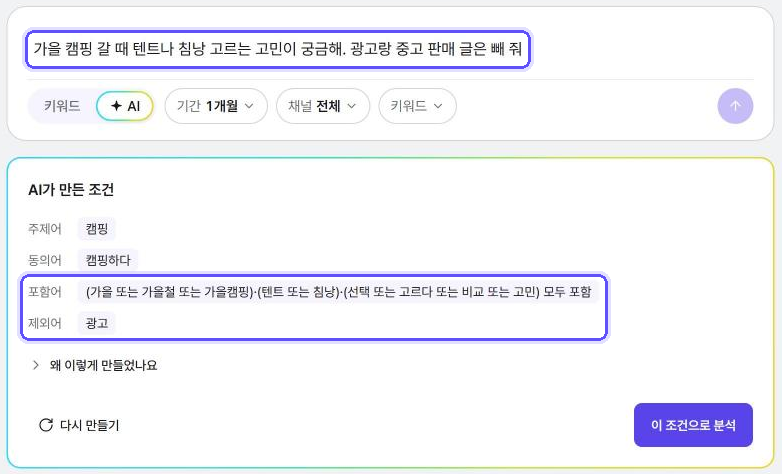
- 가을 캠핑에서 텐트 · 침낭 고르는 고민을 물었어요.
- 주제어 '캠핑'에 포함어 묶음 3개가 붙었어요.
- 가을 · 텐트나 침낭 · 고르기나 비교가 모두 들어간 글만 봐요.
- 제외어로 '광고'가 들어갔어요.
이렇게 써 보세요
- 검색식을 몰라도 원하는 분석을 바로 시작할 수 있어요.
- 빼고 싶은 글(광고 · 판매 등)도 문장으로 말하면 돼요.
02 · 차트 해석
차트마다 무엇이 왜 움직였는지 AI가 짚어 줘요
- 카드 제목 옆 AI 버튼을 누르면 그 차트를 풀어 줘요.
- 핵심 결론 한 줄 아래에 근거 ①②③이 이어져요.
- 늘어난 폭 · 급증한 날 · 함께 나온 연관어를 숫자로 짚어요.
- 근거가 된 원문 제목과 근거가 약한 부분도 함께 알려 줘요.
- 출처 줄이 붙어 있고 복사해서 보고서에 바로 옮길 수 있어요.
위치 분석 화면 카드 제목 옆 AI 버튼
예시
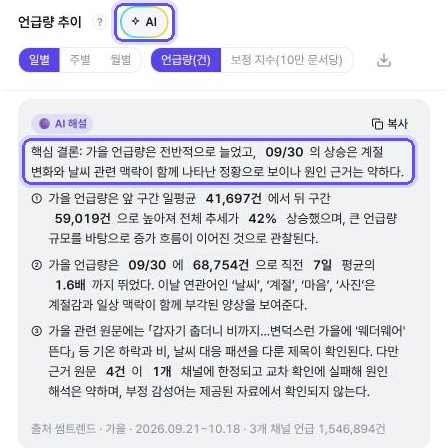
- '가을' 언급량 추이를 풀어 달라고 했어요.
- 일평균 41,697건에서 59,019건으로 42% 늘었다고 짚었어요.
- 9/30 급증 때 '날씨' · '계절' 연관어가 함께 늘었다고 알려 줬어요.
이렇게 써 보세요
- 차트를 처음 보는 팀원에게 설명할 때 그대로 옮겨 쓰세요.
- 숫자가 움직인 이유를 찾는 첫 단서로 써 보세요.
03 · AI 리포트
궁금한 질문을 고르면 보고서가 만들어져요
- 분석 화면 제목 옆 'AI 리포트'를 누르면 작성 창이 열려요.
- AI가 데이터를 보고 리포트로 답할 질문을 추천해요.
- 추천 질문을 고르거나 직접 질문을 적으면 리포트가 써져요.
- 숫자는 화면 데이터 그대로 쓰고 화면 밖 내용은 넣지 않아요.
- 완성되면 추가 질문을 이어 하고 복사 · 편집 · PDF 저장도 할 수 있어요.
위치 분석 화면 제목 옆 AI 리포트 (완성본은 워크스페이스 › 내 리포트)
예시
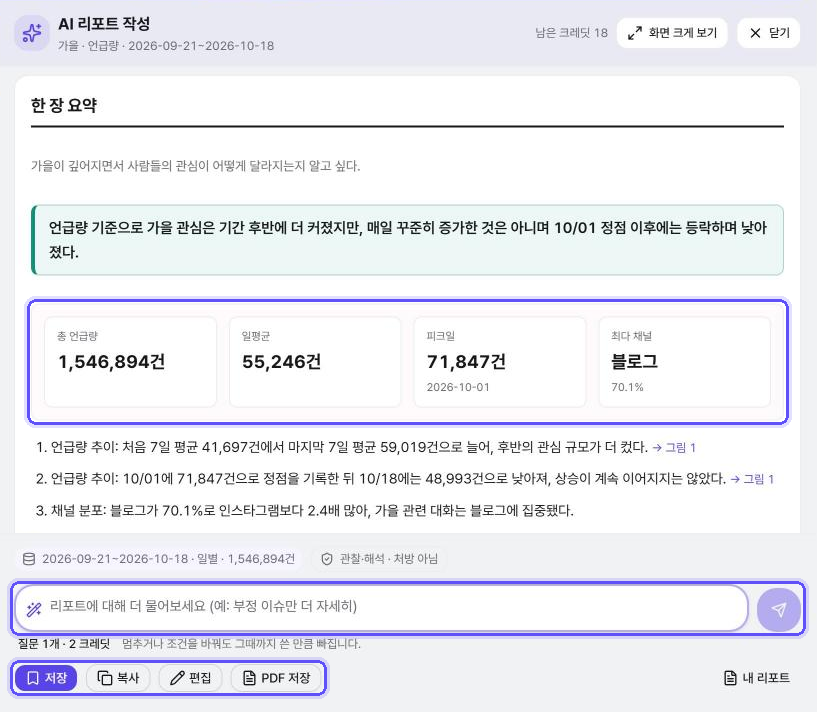
- 추천 질문 '가을이 깊어지면서 사람들의 관심은 어떻게 달라지나요?'를 골랐어요.
- 한 장 요약에 총 언급량 · 일평균 · 피크일 · 최다 채널이 정리됐어요.
- 10/1 정점 뒤로는 오르내리며 낮아졌다는 흐름도 짚었어요.
- 블로그가 70.1%로 인스타그램의 2.4배라는 점도 알려 줬어요.
- 그 뒤로 언급량 추이 · 채널 분포 · 종합 결론이 이어져요.
이렇게 써 보세요
- 회의 자료 초안이 필요할 때 질문 하나로 시작해 보세요.
- 감성 · 연관어까지 담은 전체 리포트는 통합분석에서 만들 수 있어요.
04 · 변곡점 분석
언급이 갑자기 늘거나 준 날과 그 이유를 짚어 줘요
- 7일 평균과 비교해 급증 · 급감한 날을 차트에 표시해요.
- 아래 목록에 날짜 · 건수 · 평균 대비 변화가 정리돼요.
- AI 버튼을 누르면 그날 무슨 이야기가 있었는지 풀어 줘요.
- 근거 원문과 근거가 약한 부분도 함께 알려 줘요.
위치 간편분석 › 언급량 › 변곡점 분석
예시
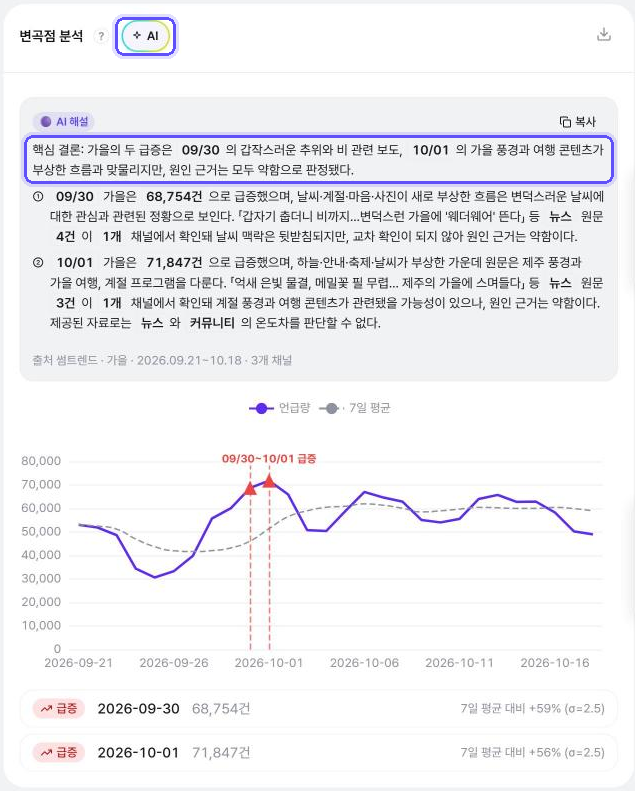
- '가을'은 9/30 · 10/1에 급증했어요.
- 9/30은 갑작스러운 추위와 비 관련 보도와 맞물렸어요.
- 10/1은 가을 풍경과 여행 콘텐츠가 늘어난 흐름과 맞물렸어요.
- 다만 근거가 약하다는 점도 함께 알려 줬어요.
이렇게 써 보세요
- 갑자기 늘어난 언급의 원인을 빠르게 짚어 볼 때 써 보세요.
- 캠페인 · 이슈 날짜와 맞춰 보면 효과를 가늠하기 좋아요.
PART 2
놓치면 아쉬운 추가 기능 6가지
분석 화면 곳곳에 새로 들어온 기능도 놓치지 마세요.
05 · 요일별 히트맵
언급이 몰린 요일과 주가 색으로 보여요
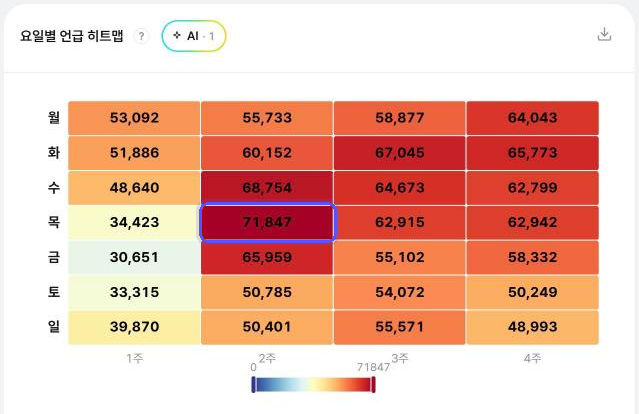
- 하루하루 언급량을 요일 × 주차 달력에 색으로 칠했어요.
- 빨갛게 진할수록 그날 이야기가 많았다는 뜻이에요.
- 기간이 1개월 이내면 칸마다 건수도 함께 적혀요.
위치 간편분석 › 언급량 › 요일별 언급 히트맵
예시
- '가을'은 9월 28일 주부터 칸이 눈에 띄게 진해져요.
- 10월 1일(목)이 71,847건으로 가장 많았어요.
이렇게 써 보세요
- 주말에 반응이 커지는 키워드인지 확인해 보세요.
- 특정 요일에 이야기가 몰리는지도 볼 수 있어요.
- SNS 게시나 프로모션 요일을 정할 때 근거가 돼요.
06 · 원문 2차 필터
분석 조건은 그대로, 원문만 한 번 더 걸러요
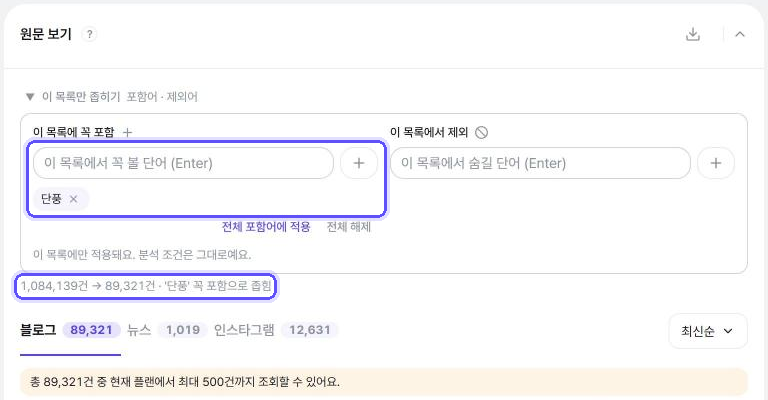
- 원문 보기에서 '이 목록만 좁히기'를 펼쳐요.
- 꼭 들어갈 단어와 뺄 단어를 넣으면 목록만 다시 걸러져요.
- 차트와 분석 조건은 바뀌지 않아요.
- 몇 건에서 몇 건으로 줄었는지도 바로 보여 줘요.
위치 통합분석 · 간편분석 · 비교분석 › 원문 보기 › 이 목록만 좁히기
예시
- '가을' 블로그 원문 1,084,139건에서 '단풍'이 들어간 글만 남겼어요.
- 목록이 89,321건으로 줄었어요.
이렇게 써 보세요
- '가격', '배송', '후기'처럼 궁금한 주제만 골라 읽어 보세요.
- 실제 소비자 목소리를 빠르게 확인할 수 있어요.
- 보고서에 넣을 대표 사례를 찾을 때도 편해요.
07 · 연관어 등장시기
이 단어는 언제부터 같이 나왔을까요?
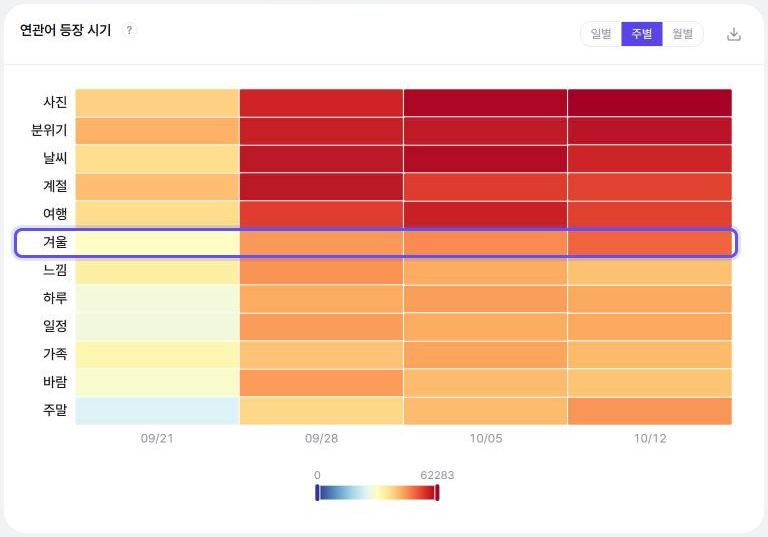
- 키워드와 함께 많이 쓰인 연관어를 기간별 격자로 펼쳤어요.
- 특정 시기에만 진한 단어는 그때 생긴 이슈예요.
- 기간 내내 고르게 진한 단어는 늘 함께 나오는 단어예요.
- 칸을 누르면 그 연관어가 들어간 원문이 오른쪽에 열려요.
위치 간편분석 › 연관어 › 연관어 등장 시기 (일별 · 주별 · 월별)
예시
- '가을'을 분석하면 '겨울'이 주마다 조금씩 진해져요.
- 9월 21일 주 30,718건에서 10월 12일 주 50,765건까지 늘었어요.
이렇게 써 보세요
- 신제품 출시나 캠페인 전후로 소비자가 새로 꺼낸 말을 찾아보세요.
- 반응이 달라진 이유와 다음 메시지 방향을 잡는 데 도움이 돼요.
08 · 트렌드 랭킹
지금 뜨는 키워드를 순위로 한눈에
- 국내 포털과 SNS의 인기 검색어, 조회수를 모아 순위로 보여 줘요.
- 급상승 · NEW 표시로 막 떠오른 키워드도 바로 알 수 있어요.
- 통합 랭킹 · 인기 영상 · 뉴스 토픽 · 쇼핑 키워드 탭이 있어요.
- 기간은 오늘 · 3일 · 7일 중에서 골라요.
위치 상단 메뉴 › 실시간 인기 키워드
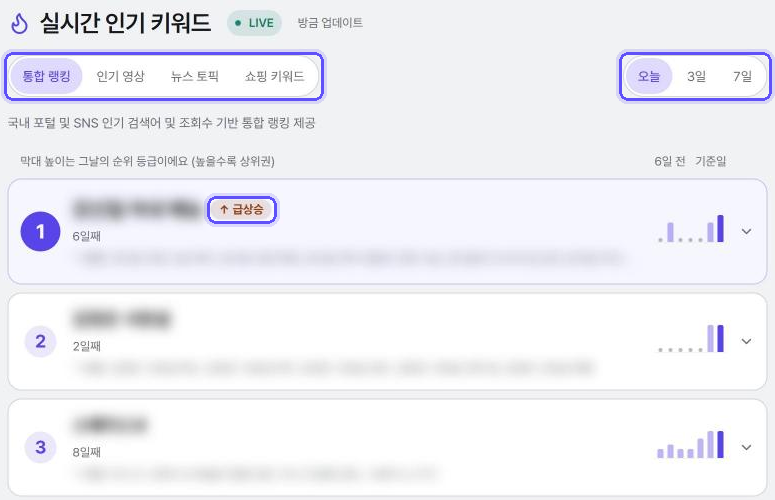
화면 예시예요. 순위는 수시로 바뀌어 키워드는 흐리게 처리했어요.
이렇게 써 보세요
- 키워드를 누르면 최근 7일 동안의 순위 흐름이 펼쳐져요.
- '분석하러 가기'를 누르면 AI가 분석 조건을 만들어 줘요.
- 언급량 분석 화면으로 바로 이어져요.
- 오늘의 이슈를 훑으며 콘텐츠 · 마케팅 소재를 찾아보세요.
09 · 분석 공유하기
보고 있는 분석 화면을 링크 하나로 전해요
- 분석 화면 제목 오른쪽의 공유 아이콘을 눌러요.
- 키워드 · 기간 · 채널 조건이 담긴 링크를 보낼 수 있어요.
- 받은 분도 링크를 열면 같은 조건의 화면을 바로 봐요.
- 화면을 캡처해 붙이지 않아도 돼요.
위치 통합분석 · 간편분석 · 비교분석 결과 화면 › 제목 오른쪽 공유 아이콘
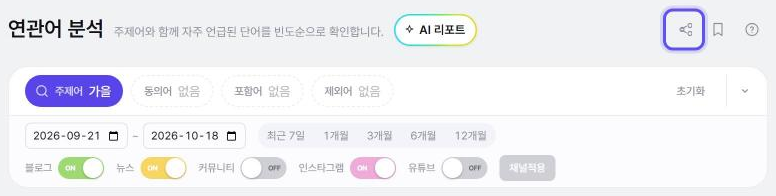
참고
- 아이콘을 누르면 쓰고 있는 기기의 공유 창이 열려요.
- 공유 창이 없는 브라우저에서는 링크가 바로 복사돼요.
- 받은 분이 회원이 아니면 무료 가입 안내가 먼저 나와요.
- 로그인하면 같은 조건으로 이어서 볼 수 있어요.
- 요금제에 따라 볼 수 있는 기간과 채널은 다를 수 있어요.
이렇게 써 보세요
- 팀원 · 상사 · 광고주에게 캡처 대신 링크로 결과를 전해 보세요.
- 같은 화면을 보며 바로 이야기할 수 있어요.
10 · 분석 히스토리
했던 분석, 처음부터 다시 하지 않아도 돼요
- 조회한 분석 조건은 '최근 조회'에 저절로 쌓여요.
- 자주 보는 조건은 이름을 붙여 '저장한 조건'에 담아 둘 수 있어요.
- 별점을 남긴 분석은 '별점' 탭에 모여요.
- '열기'를 누르면 그때 조건 그대로 지금 데이터로 다시 분석해요.
위치 워크스페이스 › 분석 히스토리 (저장은 분석 화면 제목 오른쪽 저장 아이콘)
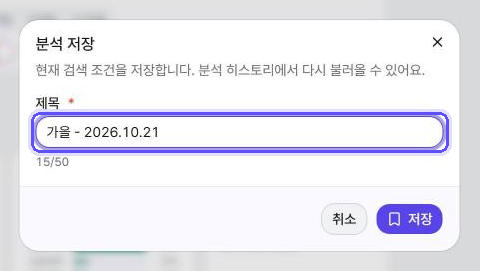
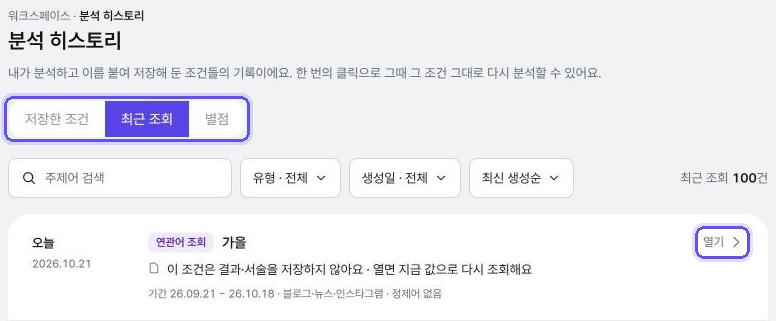
참고
- 결과 숫자는 저장하지 않아요.
- 열 때마다 최신 값으로 다시 조회해요.
이렇게 써 보세요
- 매주, 매달 보는 브랜드와 경쟁사 키워드를 저장해 두세요.
- 정기 보고 때 조건을 다시 넣지 않고 최신 결과를 바로 볼 수 있어요.
더 쉽고 빠르게 분석할 수 있도록 계속 다듬어 갈게요.
궁금한 점이나 바라는 기능은 help@some.co.kr로 보내 주세요.